接入 Codex Desktop(CC-Switch)
本教程引导你下载安装 Codex Desktop 与 CC-Switch,将六哥 API 接入 Codex Desktop,在国内网络直连使用 AI 模型。
1. 下载安装 Codex Desktop
1.1 下载 Codex Desktop
打开浏览器,访问 Codex Desktop 官方下载页面:
在页面中选择适合你操作系统的版本进行下载。
支持平台:Windows / macOS / Linux
1.2 安装 Codex Desktop
- Windows:双击下载的
.exe安装包,按向导完成安装。 - macOS:双击
.dmg文件,将 Codex Desktop 拖入Applications文件夹。 - Linux:根据下载的格式使用对应安装方式(
.AppImage/.deb/.rpm)。
安装完成后,先不要启动 Codex Desktop,接下来配置 CC-Switch。
2. 下载安装 CC-Switch
2.1 访问下载页面
打开浏览器,访问:
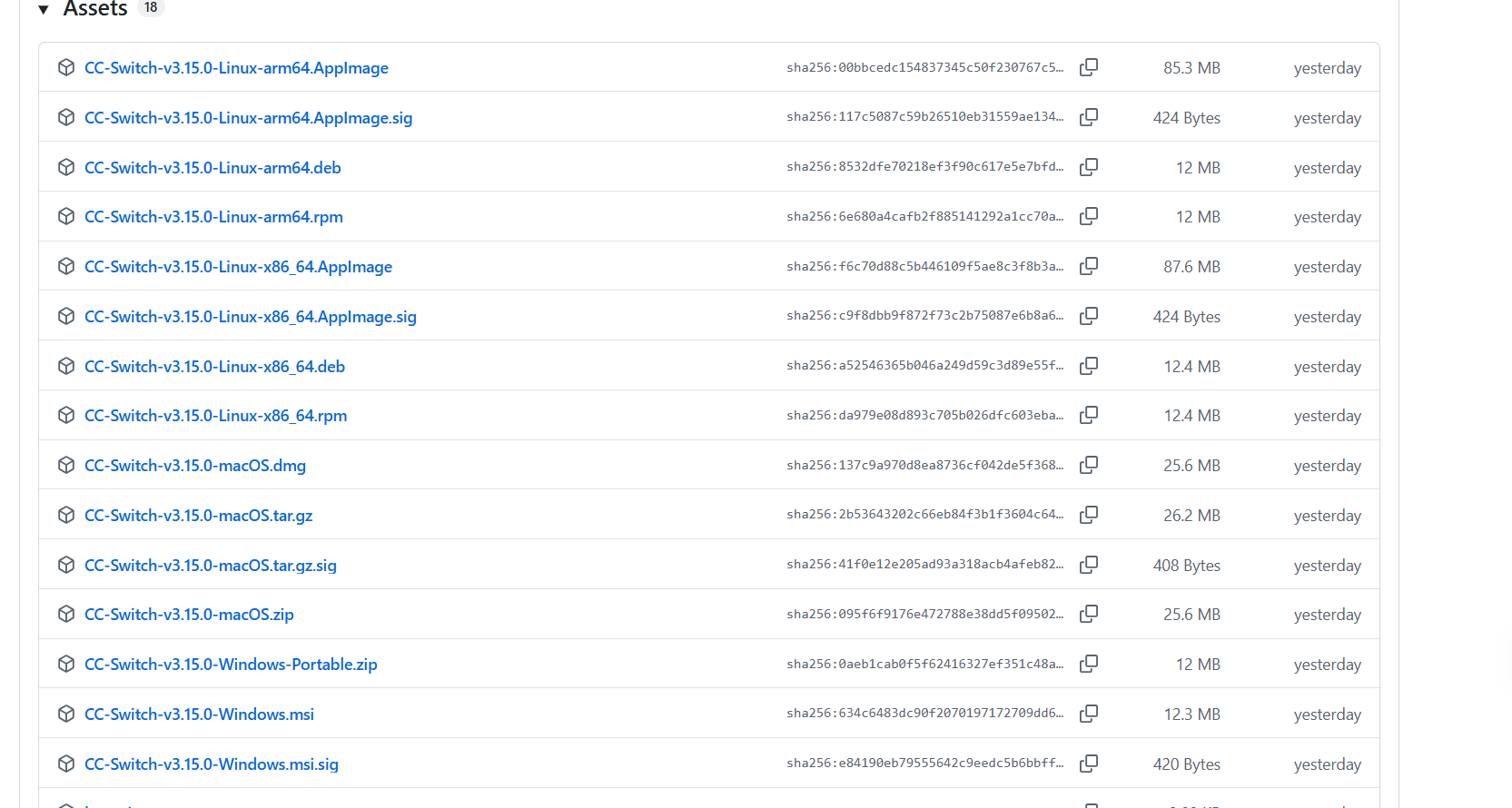
2.2 选择对应版本
根据你的操作系统选择对应文件下载:
| 操作系统 | 推荐下载 |
|---|---|
| Windows | CC-Switch-v3.15.0-Windows-Portable.zip(便携版,解压即用) |
| macOS | CC-Switch-v3.15.0-macOS.dmg |
| Linux | CC-Switch-v3.15.0-Linux-x86_64.AppImage |
2.3 安装与启动
- Windows 便携版:解压 ZIP 文件,双击
CC-Switch.exe启动。 - macOS:双击
.dmg,将 CC-Switch 拖入Applications后打开。 - Linux:给
.AppImage添加执行权限后运行。
启动成功后,你将看到 CC-Switch 的主界面。界面顶部有一排图标按钮。
3. 注册六哥 API 并获取 API Key
3.1 注册账号
打开浏览器,访问:
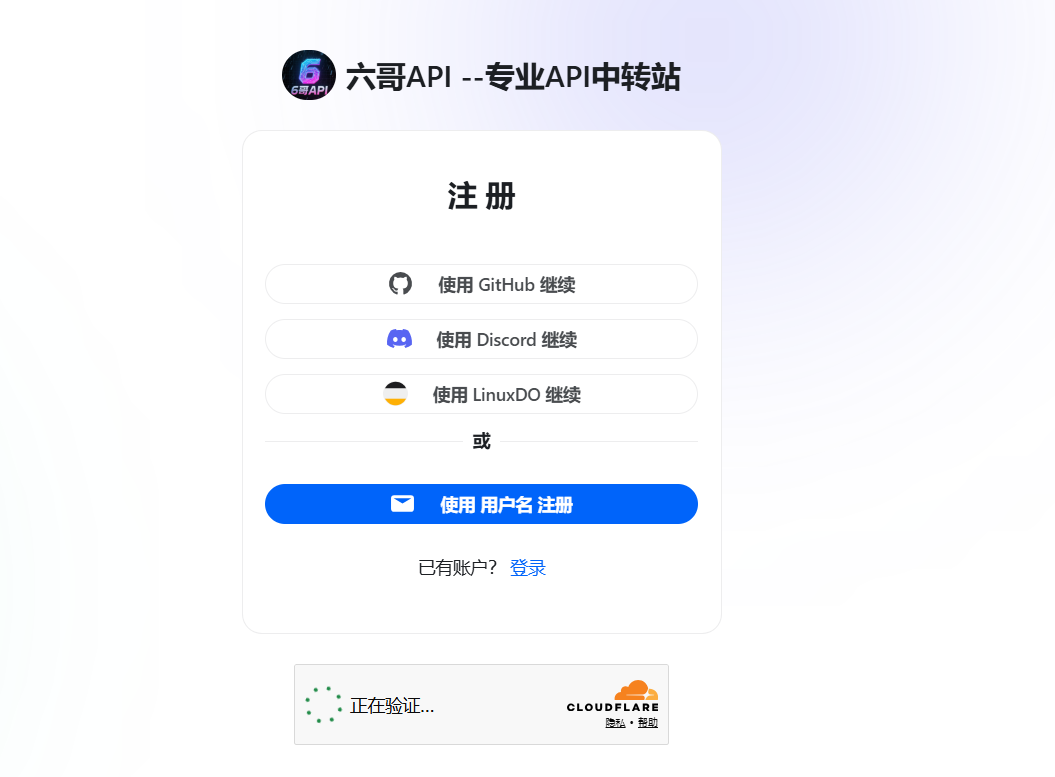
点击页面上的「注册」按钮,填写信息完成注册。
3.2 获取 API Key
注册并登录后,前往 Token 管理页面:
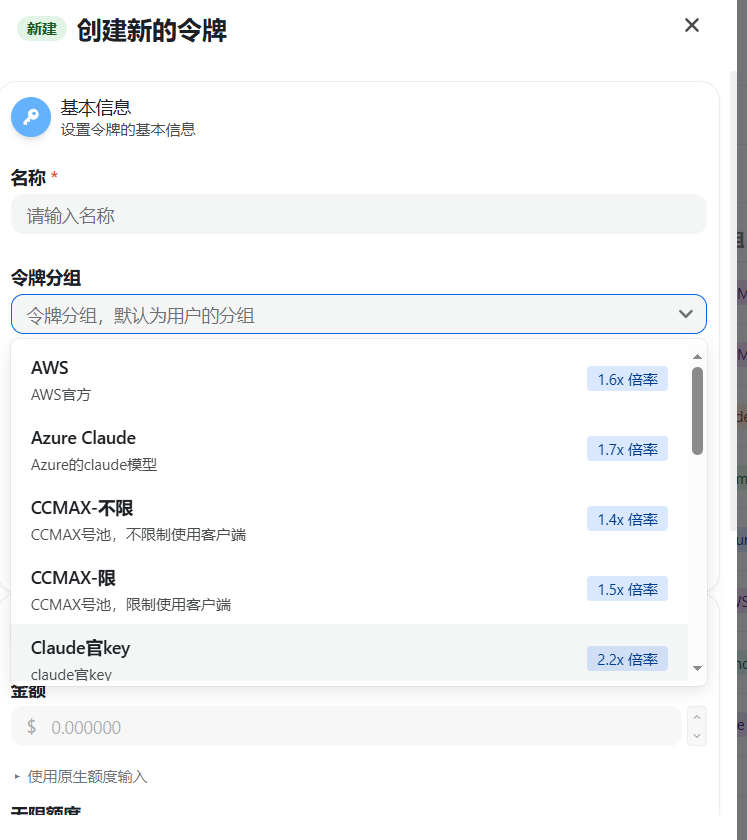
在页面中创建一个新的 API Key,并将其复制保存好,后续配置需要使用。
4. 在 CC-Switch 中配置六哥 API
4.1 进入 OpenAI 供应商配置
在 CC-Switch 主界面顶部图标栏中,点击 OpenAI 图标的按钮,进入 OpenAI 兼容供应商管理页面。
4.2 添加新供应商
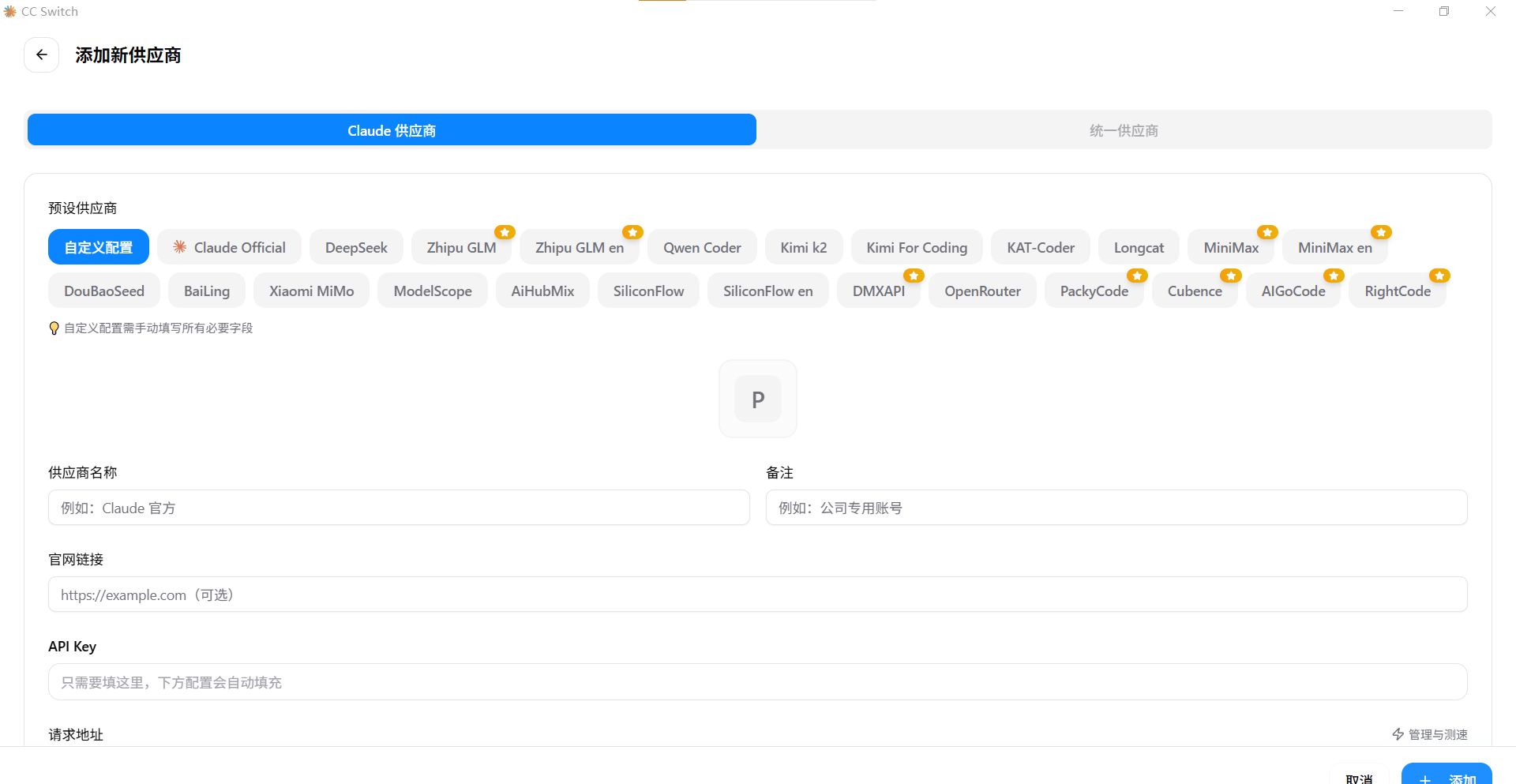
点击页面右上角的「+」加号按钮,添加一个新的供应商配置。
4.3 填写供应商信息
在弹出的表单中填写以下内容:
| 字段 | 填写内容 |
|---|---|
| 供应商名称 | 六哥API |
| 官网 | 6geapi.com |
| 请求地址 | 6geapi.com/v1 |
| 模型 | gpt-5.5 |
| API Key | 填入你在第 3 步获取的 API Key |
说明:请求地址使用 OpenAI 兼容格式(
/v1),因此需要在 OpenAI 图标对应的供应商页面中进行配置。
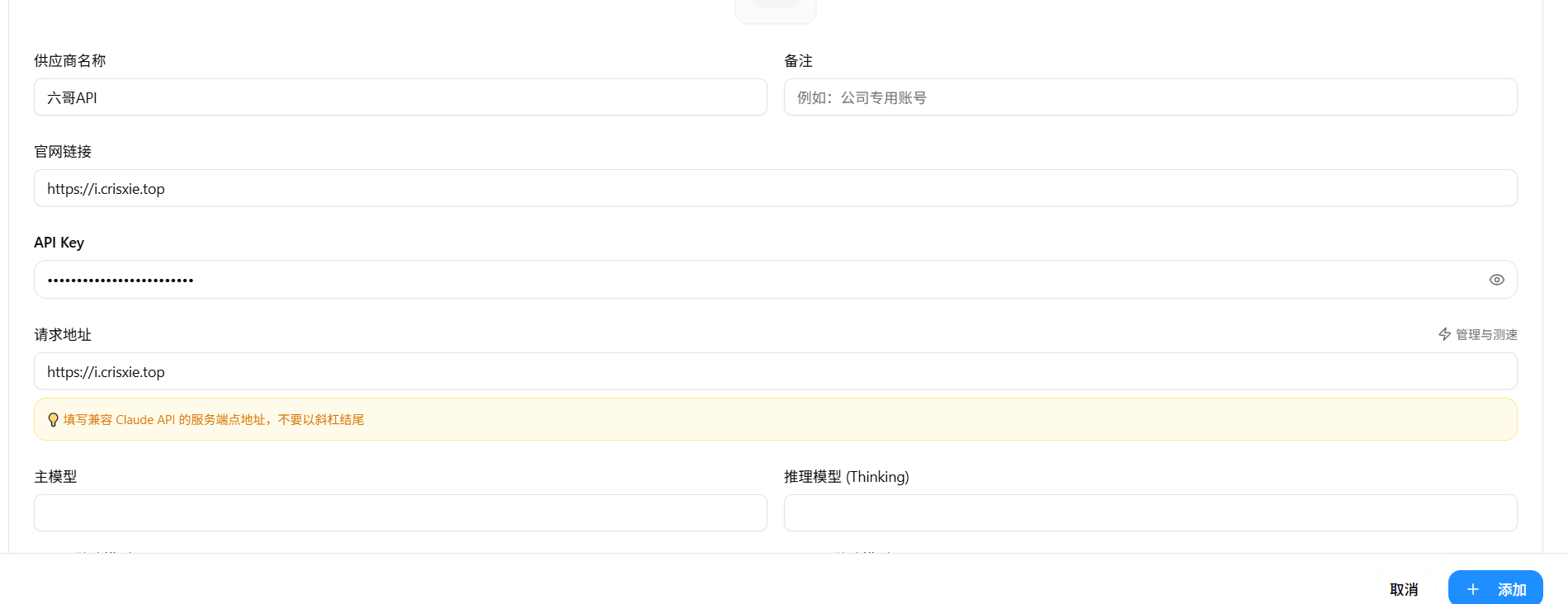
填写完成后,点击「保存」按钮。
4.4 启动六哥 API
保存后返回 CC-Switch 主页面,在供应商列表中找到「六哥API」,点击其右侧的「启动」按钮。
启动成功后,六哥 API 旁边的状态指示灯会变为绿色,表示代理已就绪。
5. 启动并测试
5.1 启动 Codex Desktop
CC-Switch 启动并显示六哥 API 为绿色状态后,打开之前安装好的 Codex Desktop。
CC-Switch 会自动接管本地代理,Codex Desktop 无需额外配置即可通过 CC-Switch 使用六哥 API。
5.2 发送测试消息
在 Codex Desktop 中输入一条测试消息,例如:
"你好,请确认我们之间的连接正常工作。"
如果收到正常回复,说明 Codex Desktop → CC-Switch → 六哥 API 整条链路已打通。

6. 常见问题
CC-Switch 中六哥 API 状态灯不亮
- 确认 API Key 填写正确(无多余空格、未过期)
- 确认请求地址填写为
6geapi.com/v1 - 确认网络能正常访问
6geapi.com - 重启 CC-Switch 后再试
Codex Desktop 连接无响应
- 确认 CC-Switch 已启动且六哥 API 状态为绿色
- 确认 Codex Desktop 是在 CC-Switch 启动之后打开的
- 尝试关闭 Codex Desktop,确认 CC-Switch 运行正常后重新打开
API Key 从哪里获取
访问 https://6geapi.com 注册账号,然后前往 https://6geapi.com/console/token 创建 API Key。
附录:整体架构
┌──────────────────┐                     ┌──────────────┐     远程转发       ┌──────────────┐
│                  │                     │              │  ◄──────────────►  │              │
│  Codex Desktop   │  ──── 直连 ────►   │  CC-Switch   │   API 调用        │  六哥API后端  │
│                  │                     │  (本地代理)    │  OpenAI兼容格式   │  6geapi.com  │
└──────────────────┘                     └──────────────┘                    └──────────────┘
Codex Desktop 直接连接本地 CC-Switch,CC-Switch 将请求以 OpenAI 兼容格式转发到六哥 API 后端。国内网络直连,全程无需代理。