接入 Claude Code(CC-Switch)
CC-Switch 是一个 AI 中转代理工具,配合六哥 API,让你在 Claude Code 中以统一接口使用多种 AI 模型。国内网络直连,无需代理。
1. 前置准备
在开始之前,请确认以下事项:
- 操作系统:Windows 10+ / macOS 12+ / Linux (x86_64 / arm64)
- 网络:能够正常访问 GitHub 及
6geapi.com(国内网络直连,无需代理) - 磁盘空间:至少 100MB 可用空间
2. 注册六哥 API 并获取 API Key
在使用 CC-Switch 之前,你需要先注册六哥 API 账号并获取 API Key。
2.1 注册账号
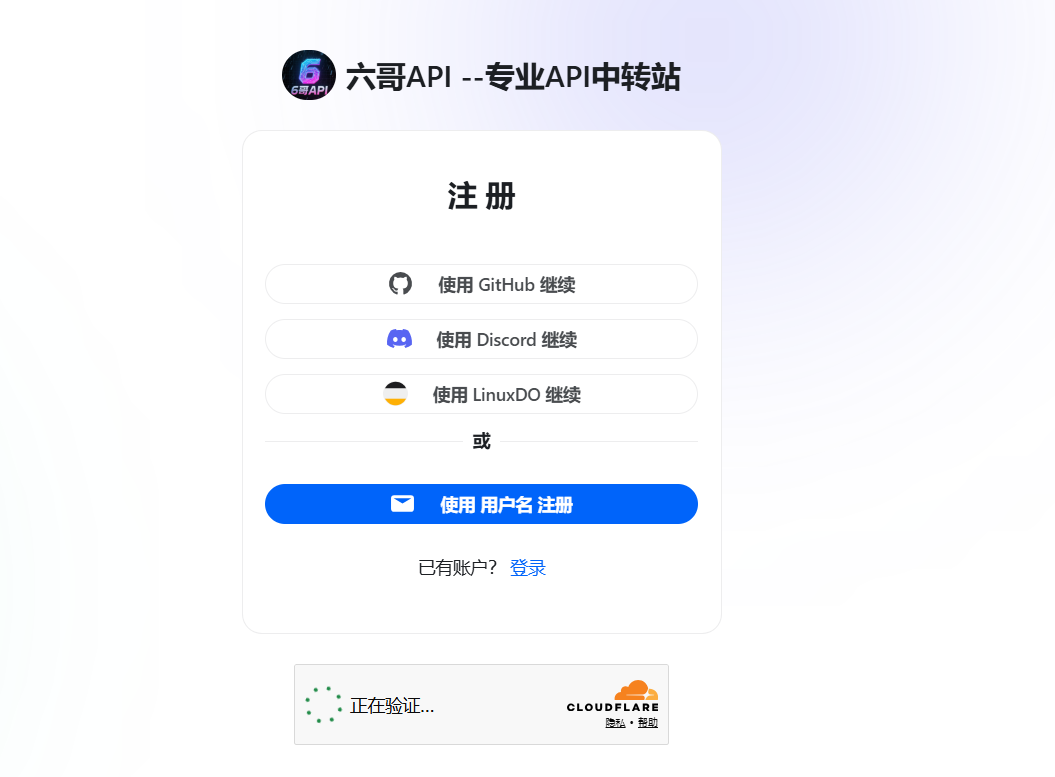
打开浏览器,访问:
点击页面上的「注册」按钮,填写信息完成注册。
2.2 获取 API Key
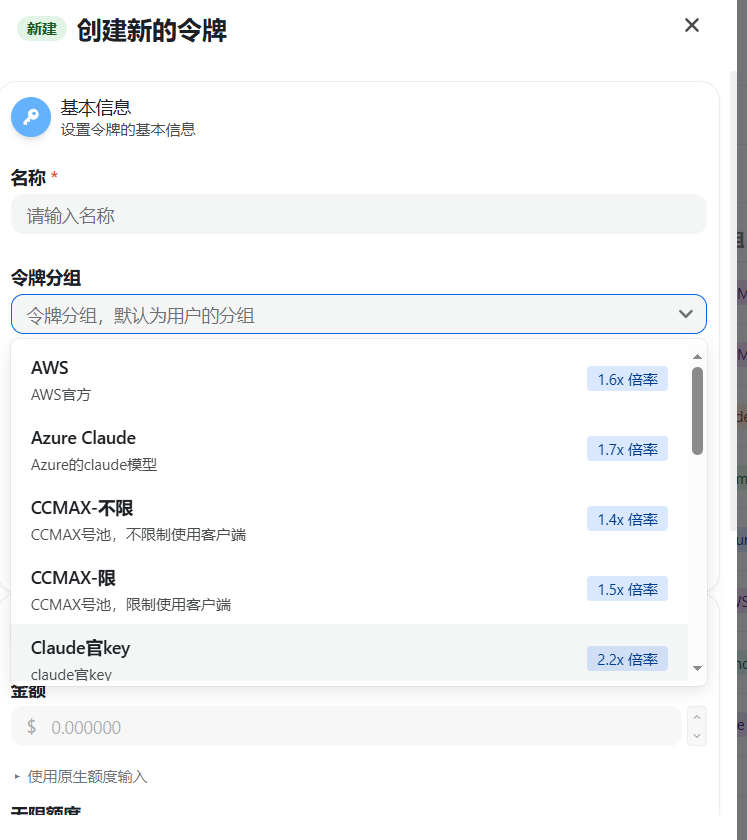
注册并登录后,访问 Token 管理页面:
在页面中创建一个新的 API Key,并将其复制保存好,后续配置需要使用。
3. 下载 CC-Switch
3.1 访问下载页面
打开浏览器,访问:
3.2 选择对应版本
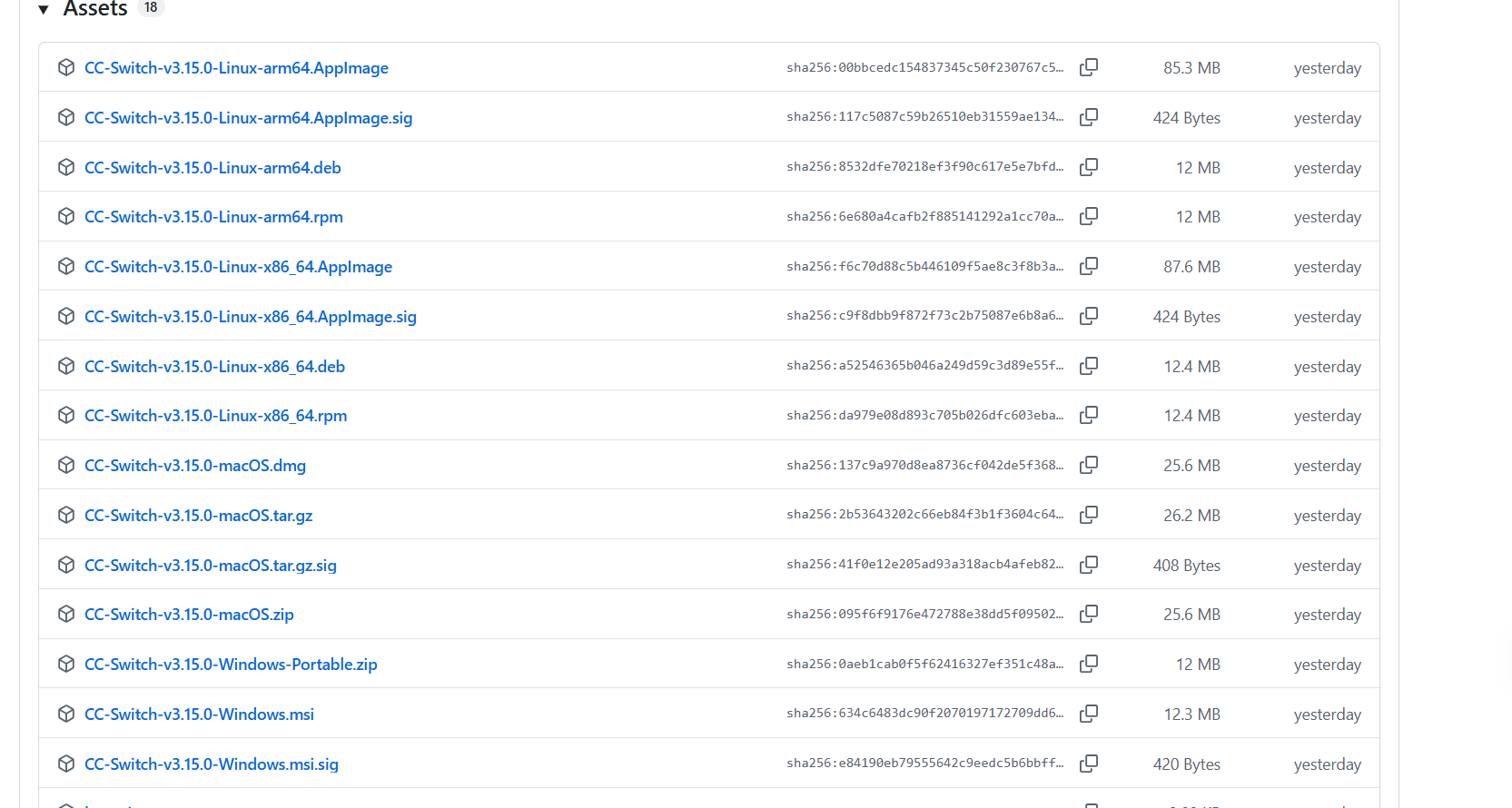
当前最新版本为 v3.15.0(文件名中的版本号可能随更新变化,请以页面显示为准)。根据你的操作系统选择对应文件:
Windows:
| 文件名 | 说明 |
|---|---|
CC-Switch-v3.15.0-Windows-Portable.zip |
便携版,解压即用(推荐) |
CC-Switch-v3.15.0-Windows.msi |
安装版 |
macOS:
| 文件名 | 说明 |
|---|---|
CC-Switch-v3.15.0-macOS.dmg |
DMG 安装包(推荐) |
CC-Switch-v3.15.0-macOS.zip |
ZIP 压缩包 |
Linux:
| 文件名 | 说明 |
|---|---|
CC-Switch-v3.15.0-Linux-x86_64.AppImage |
x86_64 |
CC-Switch-v3.15.0-Linux-x86_64.deb |
Debian/Ubuntu |
CC-Switch-v3.15.0-Linux-x86_64.rpm |
Fedora/RHEL |
CC-Switch-v3.15.0-Linux-arm64.AppImage |
ARM64 |
提示:
.sig文件为签名校验文件,普通用户无需下载。
3.3 下载并验证(可选)
点击对应文件即可下载。如需验证文件完整性,可在下载后使用 SHA256 校验:
# Windows (PowerShell)
Get-FileHash .\CC-Switch-v3.15.0-Windows-Portable.zip -Algorithm SHA256

# macOS / Linux
shasum -a 256 CC-Switch-v3.15.0-macOS.dmg
将输出的哈希值与 Releases 页面标注的 sha256 值对比,一致即表示文件完整。
4. 安装与启动 CC-Switch
4.1 Windows 安装
便携版(推荐):
- 解压
CC-Switch-v3.15.0-Windows-Portable.zip - 进入解压后的文件夹
- 双击
CC-Switch.exe启动
安装版:
- 双击
CC-Switch-v3.15.0-Windows.msi - 按安装向导完成安装
- 从开始菜单或桌面快捷方式启动
4.2 macOS 安装
DMG 安装包(推荐):
- 双击
CC-Switch-v3.15.0-macOS.dmg挂载 - 将
CC-Switch拖入Applications文件夹 - 从启动台或应用程序文件夹打开
ZIP:
- 解压压缩包
- 将解压出的
CC-Switch.app拖入Applications文件夹 - 首次打开时,如提示「无法验证开发者」,前往
系统设置 → 隐私与安全性点击「仍要打开」
4.3 Linux 安装
AppImage(推荐):
Debian / Ubuntu(.deb):
Fedora / RHEL(.rpm):
启动成功后,你将看到 CC-Switch 的主界面。
5. 在 CC-Switch 中配置中转站
5.1 添加供应商
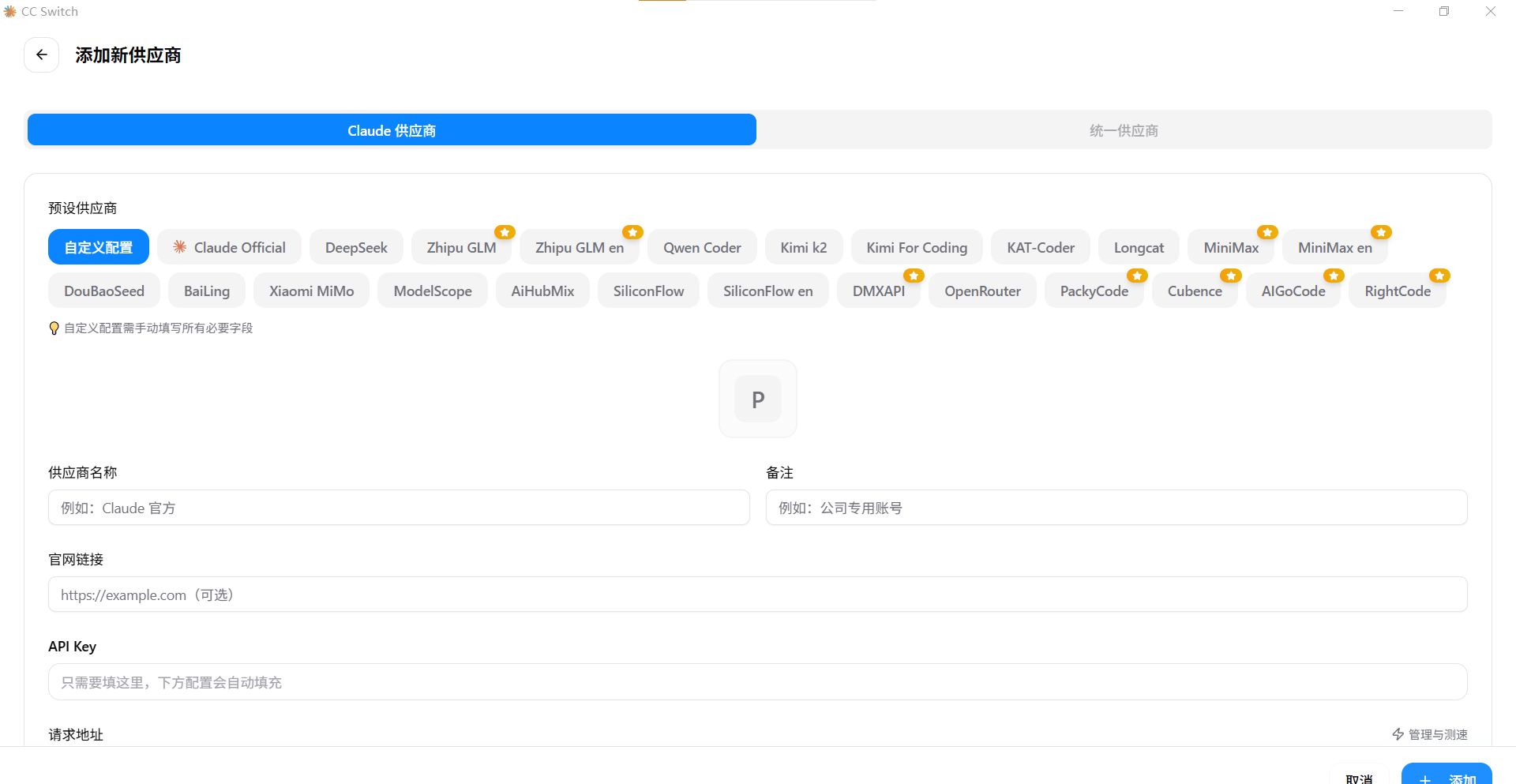
- 在 CC-Switch 主界面,点击右上角的「+」按钮
- 在弹出的选项中,选择「自定义供应商」
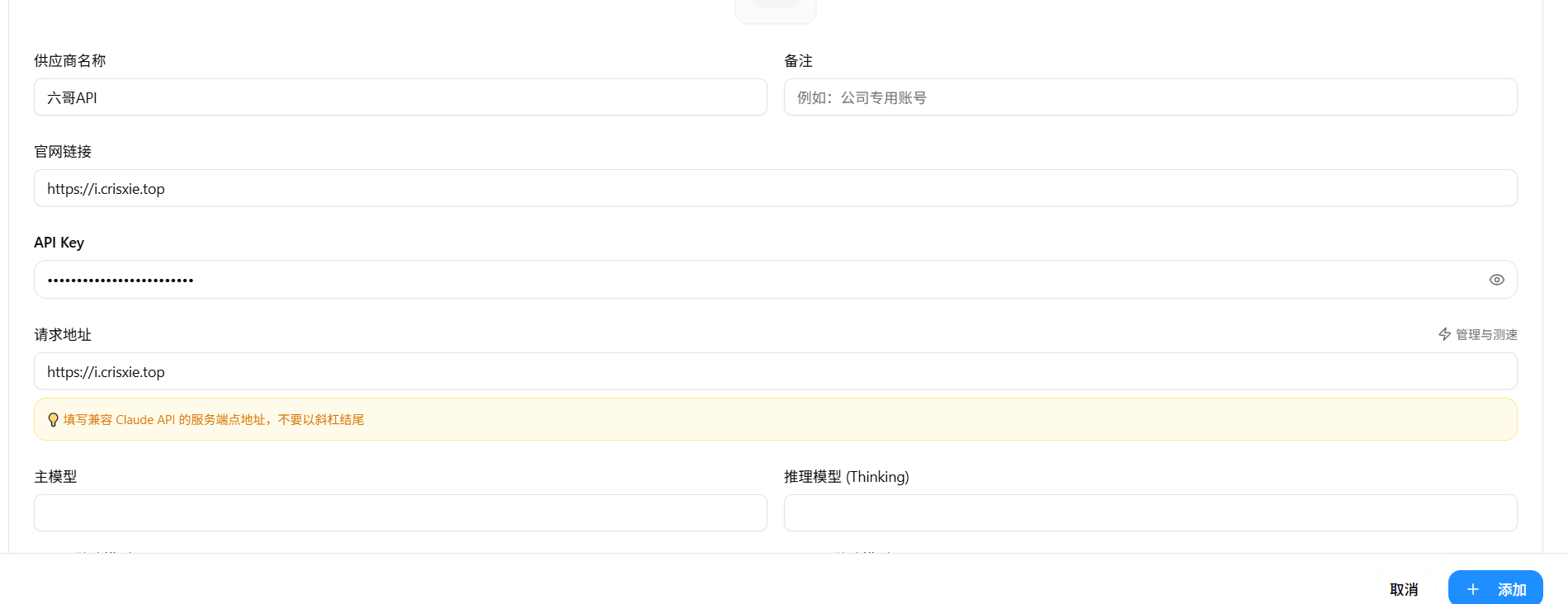
5.2 填写供应商信息
在弹出的表单中填写以下内容:
| 字段 | 填写内容 |
|---|---|
| 供应商名称 | 六哥API |
| 备注 | (随意填写,可选) |
| 官网链接 | 6geapi.com |
| API Key | 填入你在第 2 步获取的 API Key |
| 模型 | 根据需求自行填写(如 claude-sonnet-4-20250514、deepseek-v4-pro 等),端点支持即可 |
5.3 确认并启用
- 向下滑动,点击「确认」按钮
- 系统会自动返回主页面
- 在主页面找到「六哥API」,点击其右侧的「启动」按钮

启动成功后,六哥 API 旁边的状态指示灯会变为绿色,表示代理已就绪。
6. 安装 Claude Code
CC-Switch 配置完成后,接下来安装 Claude Code。
提示:CC-Switch 启动后会自动接管本地代理,Claude Code 无需额外配置环境变量,安装后直接使用即可。国内网络直连
6geapi.com,无需代理。
6.1 安装 Claude Code CLI(命令行版本)
Claude Code CLI 是 Anthropic 官方提供的命令行工具。
方式一:npm 全局安装(推荐,全平台通用)
需要先安装 Node.js(推荐 v18+),前往 https://nodejs.org 下载安装。
方式二:直接下载二进制文件
访问 Anthropic 官方下载页面:
选择对应操作系统的安装包下载安装。
6.2 安装 VS Code 扩展(可选)
如果你更习惯在 VS Code 中使用 Claude Code:
- 打开 VS Code
- 点击左侧扩展图标(或按
Ctrl+Shift+X) - 搜索
Claude Code - 点击「安装」
7. 启动 Claude Code 并验证连接
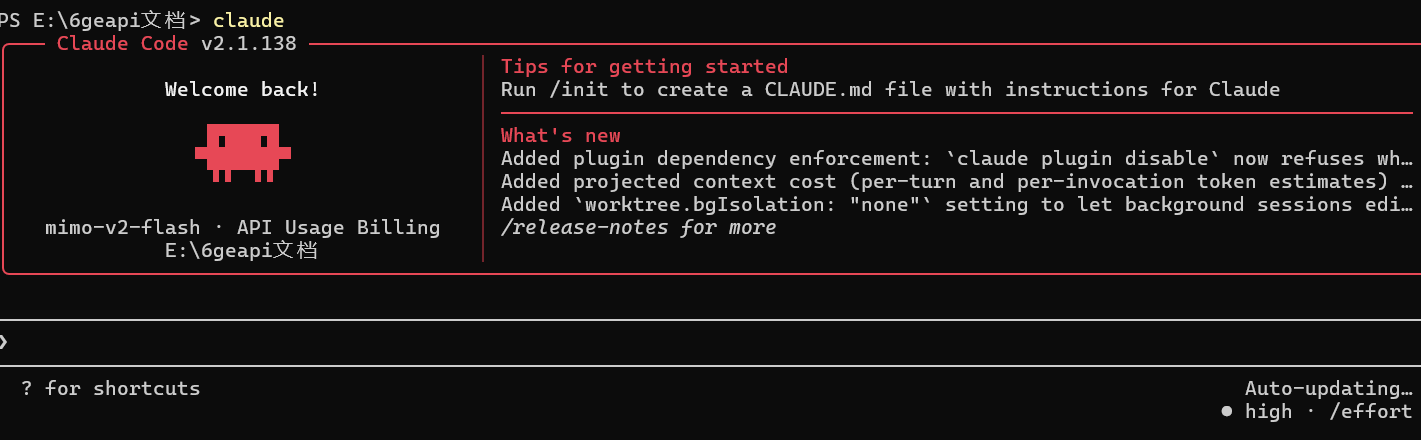
7.1 启动 Claude Code
在终端中运行:
首次启动可能需要登录或进行初始设置,按提示操作即可。
7.2 发送测试消息
在 Claude Code 中输入:
"你好,请确认我们之间的连接正常工作。"
如果收到正常回复,说明 CC-Switch → 六哥 API 整条链路已打通。

8. 常见问题
启动 CC-Switch 后,六哥 API 状态灯不亮
- 确认 API Key 填写正确(无多余空格)
- 确认网络能正常访问
6geapi.com - 重启 CC-Switch 后再试
Claude Code 命令无法识别(command not found)
- 确认 Node.js 和 npm 已正确安装:
node -v、npm -v - 确认
@anthropic-ai/claude-code已全局安装:npm list -g @anthropic-ai/claude-code - 检查 npm 全局安装路径是否在 PATH 环境变量中
Claude Code 连接超时 / 无响应
- 确认 CC-Switch 已启动且六哥 API 状态为绿色
- 确认网络可以正常访问
6geapi.com - 确认端口 8080 未被其他程序占用
CC-Switch 版本更新
- 前往
https://github.com/farion1231/cc-switch/releases查看最新版本 - 下载新版本安装包
- 关闭正在运行的 CC-Switch
- 安装新版本(覆盖安装即可,配置会自动保留)
- 重新启动
附录:整体架构
┌──────────────┐                     ┌──────────────┐     远程转发       ┌──────────────┐
│              │                     │              │  ◄──────────────►  │              │
│  Claude Code │  ──── 直连 ────►   │  CC-Switch   │   API 调用        │  六哥API后端  │
│              │                     │  (本地代理)    │  OpenAI兼容格式   │  6geapi.com  │
└──────────────┘                     └──────────────┘                    └──────────────┘
Claude Code 直接连接本地 CC-Switch,CC-Switch 将请求转发到六哥 API 后端。国内网络直连,全程无需代理。